文章分類Article
Brother 標籤機教學:安裝、設定、連電腦手機一次看|PT、QL 系列
發布日期:2026-11-17|更新日期:2026-11-18|作者:大資傳企業
新買的 Brother 標籤機,只要照三個步驟:裝標籤帶(卷)、裝軟體或 App、連線列印。本文步驟取自台灣兄弟原廠繁體中文使用說明書。
這篇以 PT-H110、PT-P710BT、QL-800、QL-810W、QL-820NWB 為例,步驟取自這幾款的原廠說明書。PT、QL 系列還有其他 Brother 標籤機,裝法與設定可能不同,請看該機型的原廠說明書。想先看怎麼選型號,請見熱轉印與熱感應標籤機差別。
先確認:你的 Brother 標籤機怎麼連線?
不同型號能連的方式不同,先比較再往下看。PT 系列用 TZe 標籤帶匣,QL 系列用 DK 標籤卷。
| 型號 | 系列 | 官網標示連線 | 本文示範 |
|---|---|---|---|
| PT-H110 | PT・手持 | 無(單機使用) | 裝帶、電池 |
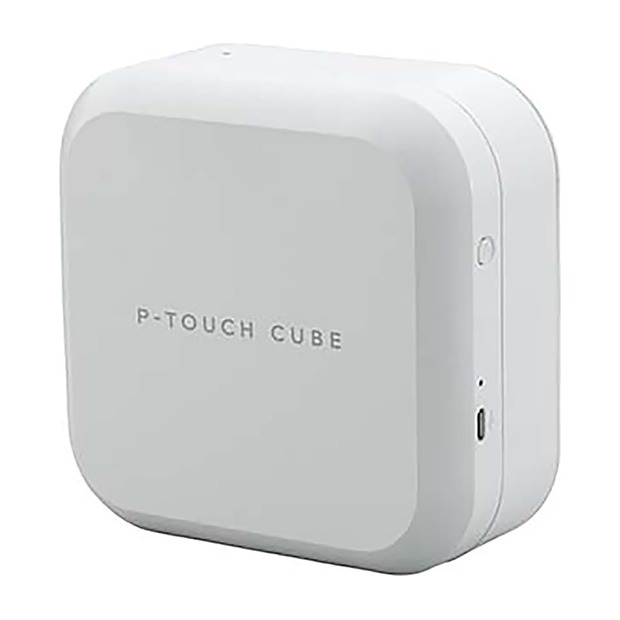
| PT-P710BT | PT・桌上 | USB-C/藍牙 | 裝帶、藍牙、USB |
| PT-D460BT | PT・桌上(鍵盤) | USB/藍牙 | 請看原廠說明書 |
| PT-D610BT | PT・桌上(鍵盤) | USB/藍牙 | 請看原廠說明書 |
| PT-P750W | PT・桌上 | USB/Wi-Fi | 請看原廠說明書 |
| PT-P900W | PT・桌上 | USB/Wi-Fi | 請看原廠說明書 |
| PT-P910BT | PT・桌上 | USB-C/藍牙 | 請看原廠說明書 |
| PT-E310BTVP | PT・工業手持 | USB-C/藍牙 | 請看原廠說明書 |
| PT-E850TKW | PT・工業桌上 | USB/Wi-Fi | 請看原廠說明書 |
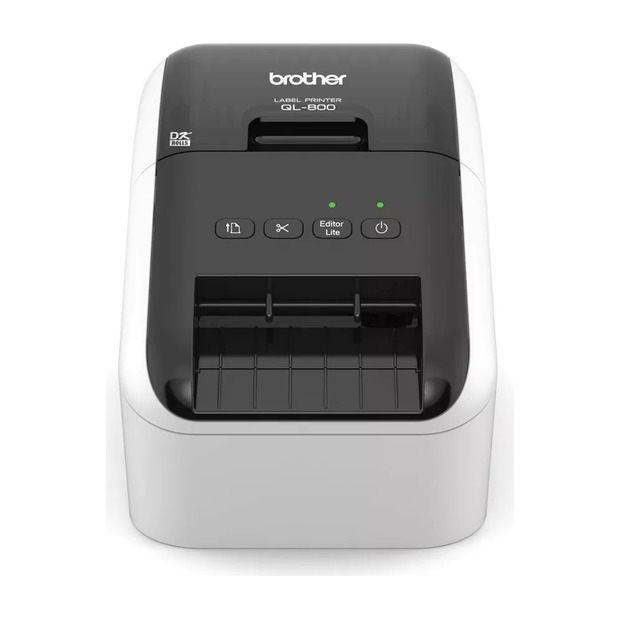
| QL-800 | QL | USB | 裝卷、USB |
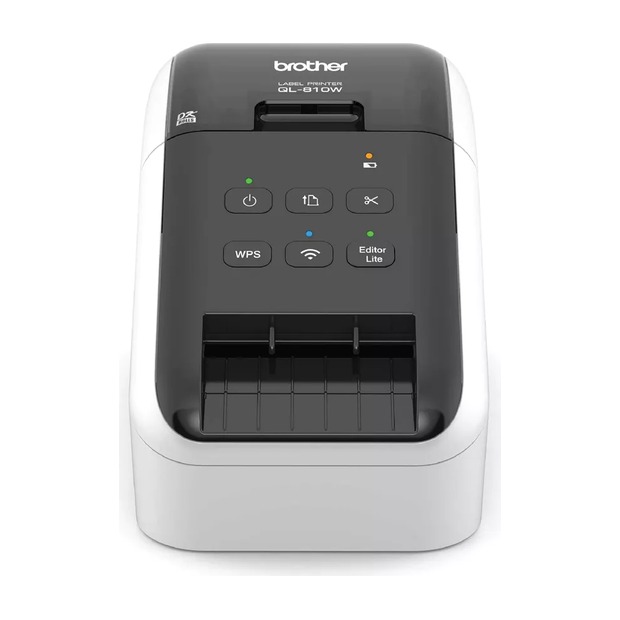
| QL-810W | QL | USB/Wi-Fi | 裝卷、Wi-Fi |
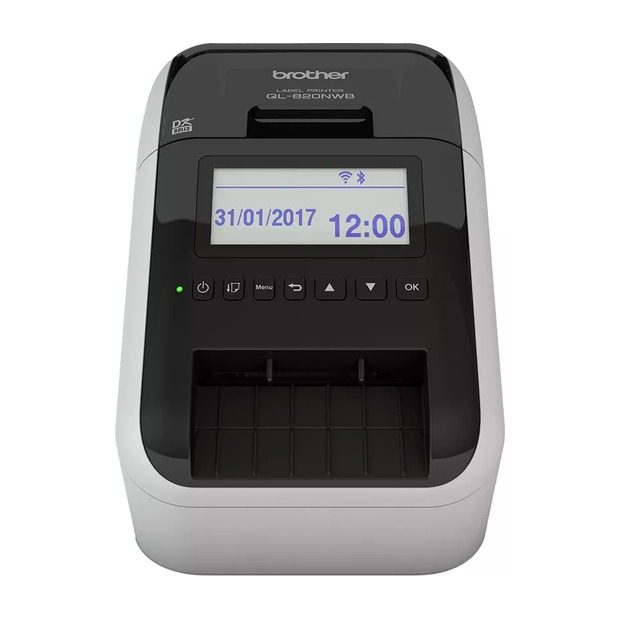
| QL-820NWB | QL | USB/有線網路/Wi-Fi/藍牙 | 裝卷、時鐘、連線 |

PT 系列:怎麼裝 TZe 標籤帶匣?
PT 系列用 Brother TZe 標籤帶匣,請使用原廠標籤帶匣。可用的寬度依機型而異,例如 PT-P710BT 相容 3.5、6、9、12、18、24 mm,PT-H110 可用 3.5~12 mm。下面先以桌上款的 PT-P710BT 和手持款的 PT-H110 為例;裝法相同或相近的其他機型,整理在後面的表格。
以 PT-P710BT 為例:裝入標籤帶匣
以 PT-P710BT 為例:首次充電與開關機
以 PT-H110(手持款)為例:裝標籤帶匣與電池
其他 PT 機型怎麼裝?依機身分成五種
下表依原廠說明書整理:同一列的機型,裝標籤帶匣的方式相同。
| 機身 | 機型 | 裝標籤帶匣重點(摘自原廠說明書) |
|---|---|---|
| 桌上・和 PT-P710BT 同款流程 | PT-P910BT | 手指放在標籤帶出口槽附近,打開標籤帶匣蓋,標籤帶尖頭對齊出口槽,把標籤帶匣按進去直到卡入,再關上匣蓋。注意:電池要先裝好才能列印(取下電池蓋、插入電池、裝回);充電環境 10~35°C,長期存放每六個月充一次電。 |
| 桌上・鍵盤款 | PT-D460BT、PT-D610BT | 打開標籤帶匣放置槽護蓋,插入標籤帶匣(確認標籤帶沒卡在列印頭上),蓋回護蓋;蓋不回去時,先確認釋放桿在「升起」位置。電源用 AC 電源轉接器 AD-E001,或六顆 AA 鹼性電池(LR6)。 |
| 桌上・36 mm 寬幅款 | PT-P900W、PT-E850TKW | 新標籤帶匣如果有硬紙板塞子要先取下;確認標籤帶結尾沒有彎折、有穿過引帶器;按開啟護蓋按鈕,標籤帶結尾朝向出口槽均勻用力按下,再蓋回護蓋。裝好後要先送帶,消除標籤帶鬆弛。電源用 AC 電源轉接器 AD9100ESA(24 V)。 |
| 手持・工業款 | PT-E310BTVP | 標籤機面朝下放平,按護蓋閂鎖取下後蓋,水平插入標籤帶匣,確認後蓋掛鉤插好再蓋回;蓋不回去時,先確認釋放桿在升起位置。(本列取自 PT-E310BT 手冊) |
| 桌上・Wi-Fi 款 | PT-P750W | 我取得的台灣原廠資料是線上使用說明書,內容偏重 Wi-Fi 設定與維護,沒有裝標籤帶的步驟;請看機器隨附的快速安裝指南或原廠網站。 |
QL 系列:怎麼裝 DK 標籤卷?
QL 系列用 DK 標籤卷,不用碳帶。裝法在 QL-800、QL-810W、QL-820NWB 都一樣:
接電源、開關機
把 AC 電線接到機器,再插進插座。開機按電源鍵,狀態 LED 會亮綠燈;關機是按住電源鍵。關機時要等狀態 LED 熄滅,才能拔電源線。
QL-820NWB 專屬:鈕扣電池與時鐘(要印日期時間先設這個)
QL-820NWB 有液晶螢幕,內建時鐘靠一顆 CR2032 鈕扣電池備用供電維持,所以要印當前或未來的日期與時間,先把時鐘設對。第一次開機時,語言設定會自動出現。
電腦怎麼裝?P-touch Editor 下載、USB 連線與列印
| 軟體 | 用途 |
|---|---|
| 印表機驅動程式 | 從電腦列印時一定要裝 |
| P-touch Editor | 電腦用的標籤製作軟體,可做文字、方框、圖片、條碼 |
| P-touch Update Software | 把軟體或機器韌體更新到最新版 |
| 印表機設定工具 | 設定機器,例如自動開關機、列印長度調整、網路設定 |
① PT-P710BT 的原廠手冊寫明不支援藍牙或 Wi-Fi 連接電腦,從電腦列印要用隨附的 USB 線(手機才可以用藍牙)。Brother 官網的產品介紹則同時列出 USB 與藍牙連線,購買前如果要用藍牙連電腦,請先向大資傳確認。PT-D460BT、PT-D610BT、PT-P910BT、PT-E310BT 的手冊有提供用藍牙連接電腦的說明,其他機型請看各自的原廠說明書。
② QL-800、QL-810W 用 P-touch Editor 列印時,要按住 Editor Lite 按鍵,直到綠色 Editor Lite LED 熄滅,否則機器會停在 Editor Lite 模式。
設定標籤紙:寬度、紙張類型要對得上
| 適用對象 | 要確認的設定 |
|---|---|
| PT 系列 | TZe 標籤帶匣的可用寬度依機型而異,例如 PT-P710BT 相容 3.5、6、9、12、18、24 mm,PT-H110 用 3.5~12 mm。裝入的標籤帶匣要是原廠、且寬度在機型支援範圍內。若列印的長度和電腦顯示不同,可用「印表機設定工具」的「長度調整」。 |
| QL 系列 | 標籤卷裝好後,P-touch Editor 的「紙張類型」(Windows)/「Print Media」(Mac)要選成和安裝的 DK 標籤卷相同。 |
| QL 黑紅雙色 DK-22251(62 mm) | Express 模式:選「紙張」,在雙色模式選「黑色/紅色」。Professional 模式:在「紙張」設定頁選「黑色/紅色」。雙色列印時無法選高解析度模式,黑紅濃度可在印表機設定工具調整。 |
Brother 標籤機自動裁切怎麼設?
從電腦列印時,可以在列印設定選裁切方式。下表 PT-P710BT 的選項取自它的原廠說明書,QL-810W、QL-820NWB 的選項取自它們的原廠說明書;PT-H110 這類手動裁切機型沒有自動裁切,其他機型請看各自的原廠說明書:
| 機型 | 選項 | 效果 |
|---|---|---|
| PT-P710BT | 自動裁切 | 自動裁切每一張標籤 |
| 鍊接列印 | 最後一張不裁切,可以省標籤帶 | |
| 特殊色帶 | 送帶後自己手動裁切,用於布質標籤帶、超強黏性標籤帶等特殊標籤帶 | |
| QL-810W QL-820NWB | 自動裁切 | 一律自動裁切 |
| 結尾裁切 | 列印多張時,全部印完才裁切一次 | |
| 否 | 不自動裁切 |
布質標籤帶、超強黏性標籤帶等特殊標籤帶,請務必先讀標籤帶隨附說明書和注意事項。
手機怎麼連?藍牙配對與 Wi-Fi 直連
| App | 用途 | 手冊列出的機型 |
|---|---|---|
| Brother iPrint&Label | 製作商業用途標籤:條碼、辦公設備標籤、資料夾索引標籤 | PT-P710BT、PT-P910BT、PT-D460BT、PT-D610BT、QL-810W、QL-820NWB。PT-P900W、PT-E850TKW 的手冊寫「Mobile Cable Label Tool/Brother iPrint&Label」。QL-800 只有 Android 手機用 USB 線可連 |
| P-touch Design&Print 2 | 設計工作或居家用的時尚標籤 | PT-P710BT、PT-P910BT(PT-P910BT 手冊寫明不支援 USB 列印) |
| Mobile Cable Label Tool | 行動列印應用程式(手冊沒有說明用途) | PT-P900W、PT-E850TKW |
| Brother Pro Label Tool | 建立電信、資料通訊或電氣標識標籤 | PT-E310BT/PT-E560BT 手冊 |
| Mobile Transfer Express | 把電腦用 P-touch Editor 做好的範本與資料,傳到標籤機 | QL-810W、QL-820NWB、PT-E310BT、PT-E850TKW |
App 到 App Store 或 Google Play 免費下載。表格是我整理各機型手冊列出的 App;PT-D460BT、PT-D610BT 的手冊只列出 iPrint&Label,PT-P750W 的手冊沒有寫出 App 名稱。完整的機型與 App 清單,請看 Brother 官方的行動應用程式頁面。
以 PT-P710BT 為例:藍牙配對
下面以 PT-P710BT 為例;其他有藍牙的機型(PT-D460BT、PT-D610BT、PT-P910BT、PT-E310BTVP)的配對方式請看各自的原廠說明書。
QL-810W、QL-820NWB:Wi-Fi 直連(Wireless Direct)
Wireless Direct 不需要路由器,標籤機自己當成 Wi-Fi 基地台,手機直接連它。
QL-810W/QL-820NWB:路由器、WPS 與其他連線
| 連線方式 | 做法(摘自原廠說明書) |
|---|---|
| USB | 接線前先關機;把 USB 線接機器背面和電腦,再開機。 |
| Wi-Fi 基礎架構模式(透過路由器) | 先記下路由器的 SSID 和密碼,用 USB 線連電腦,在電腦用「印表機設定工具」的「通訊設定」設好;Mac 用「無線裝置設定精靈」。QL-810W 設完按住 Wi-Fi 鍵 1 秒;QL-820NWB 把「無線網路」設為「開」。連上後,Wi-Fi LED 會藍色閃爍,或螢幕出現「連線完成!」。 |
| WPS(路由器有 WPS 符號) | QL-810W:按住 WPS 鍵 1 秒。QL-820NWB:Menu → 無線網路 → WPS 按鈕。標籤機會嘗試連線 2 分鐘。 |
| 有線網路(僅 QL-820NWB) | 要先用印表機設定工具關閉無線區域網路;關機後接網路線到標籤機背面和網路埠,再開機。 |
| 藍牙(僅 QL-820NWB) | Menu → 藍牙 → 藍牙(開/關)設為「開」,再用電腦或手機的藍牙管理軟體搜尋標籤機。 |
公司網路環境複雜(防火牆、固定 IP)時,建議先請資訊人員確認設定,再依原廠說明書操作。
燈號看得懂:標籤機現在是什麼狀態?(以 PT-P710BT、QL-800 為例)
以 PT-P710BT 為例:電源 LED
| 燈號 | 狀態 |
|---|---|
| 綠色亮 | 藍牙已連線、正在送帶或裁切、正在列印 |
| 綠色閃爍 | 正在從手機或電腦接收資料 |
| 橘色亮 | 初始化中 |
| 橘色閃爍 | 冷卻中,等一下再試 |
| 紅色閃爍(1 秒間隔) | 沒裝標籤帶匣、裝錯或裝了不相容的標籤帶匣;請裝入正確的標籤帶匣 |
| 紅色閃爍(其他) | 電池故障、電量不足(確認已拉出保護膜)、高溫、傳輸或裁刀錯誤等,依原廠說明書的表格處理 |
以 QL-800 為例:狀態 LED
| 燈號 | 狀態 |
|---|---|
| 綠色亮 | 開機,或正在送帶、列印、裁切 |
| 綠色閃爍(0.5 秒) | 準備列印,或正在接收、傳送資料 |
| 橘色亮 | DK 捲軸艙護蓋沒蓋好,請蓋回 |
| 橘色閃爍 | 冷卻中 |
| 紅色閃爍(1 秒) | DK 標籤卷用完、送帶錯誤,或列印中打開了護蓋 |
| 紅色快速閃爍 | 系統錯誤,請聯絡經銷商 |
以上是這兩台的燈號。其他機型的燈號與錯誤訊息不一定相同,例如 QL-810W 另有 Wi-Fi 燈,QL-820NWB 可以看液晶螢幕,請以各機型的原廠說明書為準。
Brother 標籤機無法列印、卡紙、前端空白:先檢查這些
| 狀況 | 先檢查(摘自原廠說明書) |
|---|---|
| 標籤機不列印 | 標籤帶匣或 DK 標籤卷有沒有裝好、有沒有用完;護蓋是否關緊;電源是否開、電量是否不足;從電腦列印時,驅動程式是否裝對、USB 線是否接好;從手機列印時,藍牙是否開啟、是否已連上這台標籤機、App 裡有沒有選這台。 |
| 標籤帶卡住(PT) | 取出標籤帶匣,把卡住的標籤帶拉出並剪斷,再重新裝;標籤帶結尾要在標籤帶引帶器外面,且指向出口槽。 |
| 卡紙或標籤沒有正確彈出(QL) | 檢查標籤輸出槽有沒有被擋住;取下 DK 標籤卷重裝,確認護蓋蓋好。裁刀錯誤時,護蓋保持蓋好,按電源鍵讓裁刀回正位,機器會自動關機,再取出卡住的紙。 |
| 列印有橫向間隙、條紋或品質差 | PT 系列常是列印頭髒了,請依下面「保養」清潔;QL 系列可能是滾軸髒了,用隨附清潔片清潔。 |
| 標籤前端有空白(以 PT-P710BT 為例) | PT-P710BT 每次初始列印前會先送出約 25 mm 空白標籤帶。TZe 標籤帶有護貝層,也可能造成前端空白;調整標籤邊界,或用「鍊接列印」不裁切最後一張,可以減少空白。 |
| 不自動裁切 | 列印設定要選自動裁切;用特殊標籤帶時要手動裁切。 |
| 條碼或 QR 碼掃不出來 | 換一台條碼掃描器或 QR 碼讀取 App;換標籤帶;建議白底黑字;可能的話放大條碼。 |
| 打不開機、電池問題(以 PT-P710BT 為例) | 電池可能沒電,請充電;確認已拉出電池保護膜;充不了電時,拔掉 USB 線再接一次。 |
日常保養:列印頭、裁刀、滾軸
| 對象 | 保養項目 | 做法(摘自原廠說明書) |
|---|---|---|
| 共通 | 機身 | 先關機、拔線。用柔軟乾布擦拭;太髒時用微濕的布。不要用漆溶劑、苯、酒精等溶劑,會讓機殼變形或受損。 |
| PT 系列 取自各 PT 機型的手冊 | 列印頭 | 列印有條紋或品質不好,通常是列印頭髒了。先關機、拔掉 USB 線或電源,用棉花棒輕輕擦掉髒污;各機型手冊也提到可用原廠選配的列印頭清潔匣(型號依機型,例如 TZe-CL3、TZe-CL4、TZe-CL6)。請不要用手碰列印頭,可能燙傷。 |
| 裁刀 | 重複使用後,標籤帶黏劑可能積在刀片上,造成卡帶,約每年擦拭一次。PT-P710BT 手冊寫用沾乙醇或異丙醇的棉花棒;PT-D460BT、PT-D610BT、PT-E310BT、PT-P900W 寫沾異丙醇(外用酒精)的棉花棒;PT-P910BT、PT-E850TKW、PT-P750W 寫棉花棒。請不要碰刀片,也不要把手指伸進去。 | |
| QL 系列 取自 QL-810W、QL-820NWB 手冊 | 列印頭 | DK 標籤卷(熱感應紙)通過列印頭時,會自動清潔列印頭。 |
| 滾軸 | 關機、提起護蓋、取出 DK 標籤卷,把清潔片(印字面朝上)插入,蓋回護蓋、開機,按住送帶鍵(QL-810W)或裁刀鍵(QL-820NWB)1 秒以上,清潔片會彈出。請用機器隨附的專用清潔片。 | |
| 標籤輸出口 | 黏性殘留物造成卡紙時,用軟布清潔。 |
常見問題 FAQ
Q1Brother 標籤機要先裝標籤帶,還是先裝軟體?▾
Q2Brother 標籤機的軟體在哪裡下載?▾
Q3PT-P710BT 可以用藍牙連電腦嗎?▾
Q4哪幾款 Brother 標籤機可以用手機列印?▾
Q5標籤帶、DK 標籤卷可以用別牌的嗎?▾
Q6為什麼每張標籤前面都有一段空白?▾
Q7QL-820NWB 的日期和時間怎麼設?▾
Q8標籤機長時間不用,要怎麼收?▾
原廠說明書(台灣兄弟,PDF)
- PT-P710BT 使用者手冊(繁體中文)
- PT-H110 使用者手冊(繁體中文)
- QL-810W/QL-820NWB 使用說明書(繁體中文)
- QL-800 快速安裝指南(繁體中文)
- PT-D460BT 使用者手冊(繁體中文)
- PT-D610BT 使用者手冊(繁體中文)
- PT-P910BT 使用者手冊(繁體中文)
- PT-E310BT/E510/E560BT 使用者手冊(繁體中文,PT-E310BTVP 參考)
- PT-E850TKW 使用說明書(繁體中文)
- PT-P900W/P950NW 使用說明書(繁體中文)
- PT-P750W 線上使用說明書(繁體中文)
- Brother 行動應用程式與支援機型(官方頁面)
標籤機裝不起來?找 Brother 標籤機經銷商大資傳
PT、QL 系列 12 款,熱轉印、熱感應、套管機型都有
影印機、事務機、印表機與耗材可以一起詢價
維修保養由自己的技術團隊負責
可以直接來電或透過官方 LINE 聯絡
告訴我們機型與卡住的步驟,大資傳協助您判斷;要選購標籤機也可以一起詢價。